

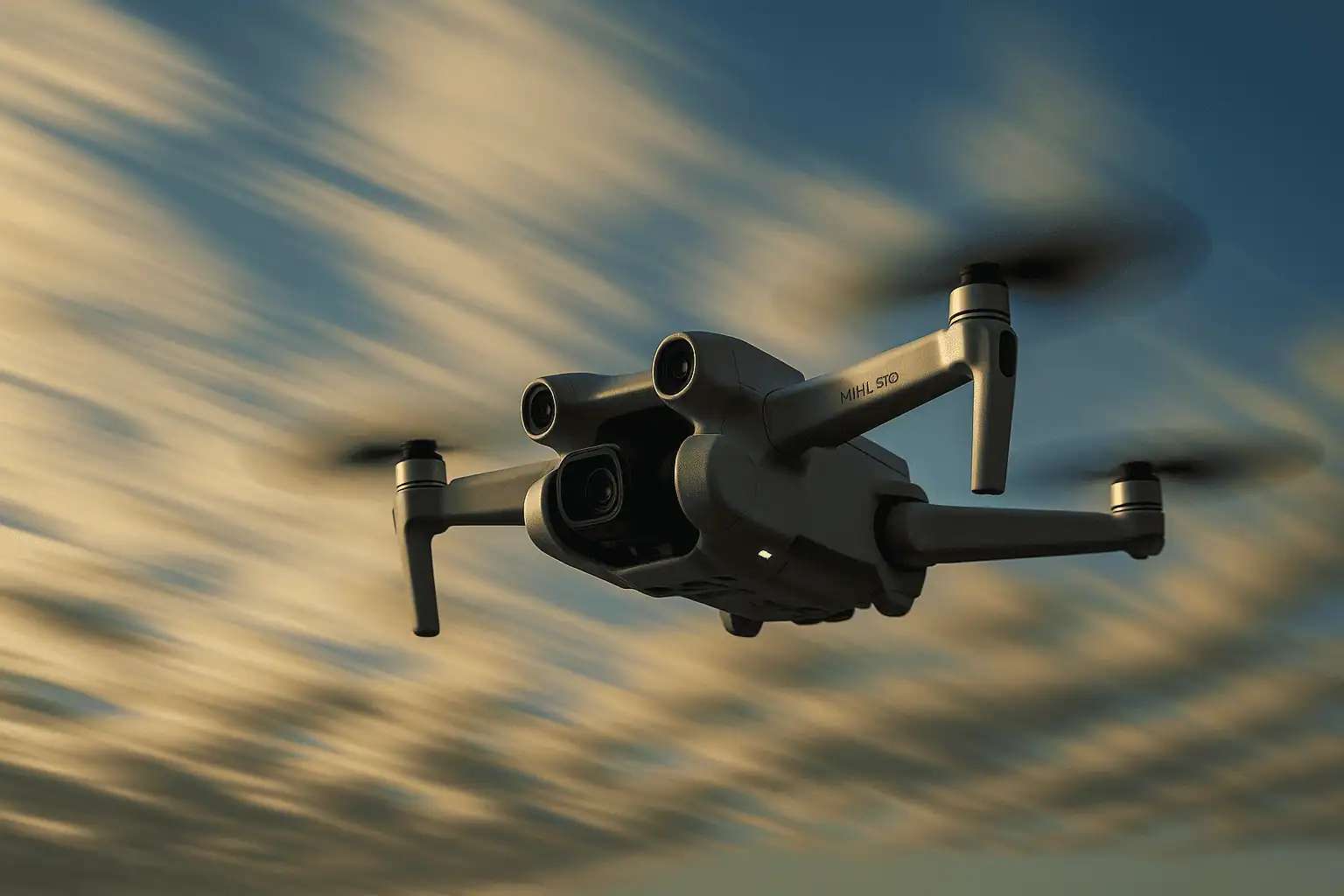
Time‑lapse e Hyperlapse con droni DJI: tecniche e settaggi per riprese uniche
Le riprese Time‑lapse e Hyperlapse con drone sono potenti strumenti per mostrare il trascorrere del tempo e il movimento in scena: alba e tramonto, nuvole in rapido susseguirsi o flussi di traffico in città. Con i modelli DJI (Mini, Air, Mavic e Avata), queste tecniche sono diventate accessibili a chiunque. In questa guida esploreremo differenze, impostazioni consigliate e suggerimenti di post‑produzione per ottenere risultati cinematografici.
1. Differenze tra Time‑lapse e Hyperlapse
Time‑lapse consiste nello scattare una serie di foto da un punto fisso intervallate nel tempo (es. 1 foto ogni 2 s) e poi unire le immagini in un video accelerato. Ideale per riprendere cielo, ombre e luci che cambiano lentamente.
Hyperlapse è una variante dinamica: il drone si muove lungo una traiettoria tra uno scatto e l’altro, creando un effetto cinema‑style che unisce movimento di camera e accelerazione temporale. Perfetto per attraversare città, parchi o coste.
2. Preparazione e pianificazione
– Scelta del soggetto: paesaggi con nuvole, skyline urbani e scene in cui il movimento è continuo.
– Orario migliore: golden hour (alba, tramonto) per colori caldi e ombre morbide; blue hour per atmosfere suggestive.
– Verifica meteo: cielo sereno o leggermente nuvoloso, vento moderato per stabilità del drone.
– Pianifica la traiettoria: per Hyperlapse usa waypoints in DJI Fly o Litchi; per Time‑lapse stabilizza il drone in Tripod mode o Modalità slow‑flight.
3. Impostazioni di scatto Time‑lapse
1) Modalità fotocamera: impostare JPG + RAW (DNG) per massima flessibilità in post.
2) Intervallo: tra 2 s e 5 s a seconda della velocità del soggetto (nuvole = 2 s; traffico = 1 s).
3) Esposizione manuale: disabilita Auto‑ISO e Auto‑shutter, usa ISO 100–200 e tempo di scatto 1/100–1/200 s per evitare sfocature.
4) Bilanciamento del bianco: manuale (es. 5500 K all’alba, 4500 K al tramonto) per coerenza cromatica.
5) Focus fisso: usa Autofocus per messa a fuoco iniziale, poi passa a Manual Focus bloccato.
6) Dimensione immagine: 4K Photo o 20 MP per dettagli elevati.
4. Impostazioni di scatto Hyperlapse
Nei modelli con funzione Hyperlapse integrata (Mavic 2, Air 3, Mini 4 Pro):
– Apri DJI Fly → QuickShots → Hyperlapse.
– Scegli tipo di traiettoria: Free, Circle, Course Lock, Waypoint.
– Seleziona risoluzione (2.7K o 4K) e intervallo (0.5–2 s).
– Avvia la sequenza e lascia il drone seguire il percorso, mantenendo altitudine e velocità costanti.
Per Hyperlapse manuale via Litchi/Pix4Dcapture:
1) Definisci waypoints con altitudine e velocità uniformi (3–5 m/s) e sovrapposizione 70–80%.
2) Imposta intervallo scatto 1–2 s in base alla lunghezza del percorso.
3) Decolla e avvia il piano di volo automatizzato.
5. Stabilizzazione in volo
Per evitare jitter e movimenti bruschi:
– Usa Tripod Mode o Panorama Tripod sui Mini/ Air per movimenti ultra‑lenti.
– Attiva RockSteady o HorizonSteady se disponibili.
– Evita venti forti (> 15 km/h) e correnti d’aria tra edifici.
6. Post‑produzione e creazione del video
Dopo scaricati i JPG/RAW:
– Time‑lapse: importa sequenza in Premiere Pro, DaVinci Resolve o LRTimelapse. Imposta frame rate 24–30 fps.
– Hyperlapse: importa clip video in Premiere o Final Cut, applica Warp Stabilizer (smoothness 10–15%) e ritaglia i bordi.
– Color grading: usa LUT cinematica (teal & orange) o regolazioni manuali di contrasto, luci e ombre.
– Rendering: esporta in H.264/H.265, 4K a 30 fps, bitrate 40–60 Mbps per garantire dettaglio e fluidità.
7. Consigli extra per risultati professionali
– Usa Filtri ND: per gestire la luce in condizioni molto luminose e ottenere tempi di scatto costanti.
– Scatta in RAW: in Time‑lapse RAW permette regolazioni cromatiche più ampie.
– Test veloci: esegui brevi sequenze di prova per verificare esposizione e intervallo.
– Backup e archiviazione: mantieni le sequenze originali organizzate per data e progetto.
Conclusioni
Masterizzare Time‑lapse e Hyperlapse con il tuo drone DJI apre infinite possibilità creative: dal racconto lento delle nuvole al viaggio rapido attraverso un paesaggio urbano. Seguendo questi consigli su impostazioni di scatto, stabilizzazione e post‑produzione, potrai realizzare sequenze coinvolgenti e di qualità cinematografica, perfette per YouTube, social media e progetti personali. Buon volo!


